Pernahkah kamu mengalami kejadian mistis ini? Kamu baru saja upgrade paket internet ke kecepatan 50 Mbps atau bahkan 100 Mbps. Teknisi pulang, kamu tes kecepatan (speedtest) di dekat router, hasilnya ngebut luar biasa. Kamu tersenyum puas.
Tapi, begitu kamu masuk ke kamar tidur dan menutup pintu, sinyal WiFi turun jadi satu batang. Video 4K yang kamu tonton mulai buffering. Game online yang kamu mainkan lagging parah dengan ping merah merona. Sinyal ada, tapi rasanya kosong.
Spontan, kamu menyalahkan provider internet. Kamu marah-marah di media sosial, bilang provider A atau B penipu.
Tunggu dulu, Kawan. Sebelum kamu emosi dan ganti provider (yang ujung-ujungnya kemungkinan besar akan sama saja), izinkan saya memberitahu satu fakta pahit dunia IT: Masalahnya seringkali bukan pada internetmu, tapi pada hukum fisika di rumahmu yang tidak kamu pahami.
Di artikel panduan lengkap SuhuPortal kali ini, kita akan membedah anatomi gelombang radio WiFi. Kita akan belajar cara menata ulang jaringan nirkabel di rumahmu layaknya seorang Network Engineer profesional, tanpa perlu membeli alat tambahan sepeser pun. Siapkan kopimu, ini akan menjadi pembahasan yang dalam.
1. Musuh Terbesar WiFi: Bukan Jarak, Tapi Materi
Banyak orang mengira WiFi itu seperti sihir yang bisa menembus tembok apa saja. Padahal, WiFi hanyalah gelombang radio elektromagnetik, sama prinsipnya seperti radio FM di mobilmu, hanya frekuensinya jauh lebih tinggi.
Dan seperti gelombang lainnya, dia punya musuh alami. Jika WiFi di rumahmu lemot di ruangan tertentu, coba cek apakah ada Tiga Pembunuh Sinyal ini di antara router dan HP-mu:
Logam dan Cermin (Sang Reflektor) Ini musuh nomor satu. Logam adalah bahan yang paling sulit ditembus gelombang elektromagnetik. Punya cermin besar di lorong? Punya kulkas besar di dekat dapur? Atau rak piring aluminium? Itu semua adalah "perisai" yang memantulkan sinyal WiFi kembali, membuat area di belakangnya menjadi Dead Zone (zona mati). Tips Suhu: Jangan pernah menyembunyikan router di dalam lemari besi atau di belakang TV layar datar yang besar. Itu sama saja mengurung sinyal di dalam penjara logam.
Air dan Pipa (Sang Penyerap) Tahukah kamu kenapa sinyal WiFi sering jelek di kamar mandi atau di dekat akuarium? Molekul air sangat hebat dalam menyerap gelombang radio, terutama di frekuensi 2.4 GHz. Energi sinyal WiFi-mu habis "diminum" oleh air di akuarium ikan hiasmu sebelum sampai ke HP. Tips Suhu: Jauhkan router dari akuarium, dispenser galon, atau dinding yang di dalamnya tertanam banyak pipa air.
Beton dan Bata (Sang Penghalang) Dinding gypsum atau kayu triplek masih bisa ditembus dengan mudah. Tapi dinding beton cor atau tembok bata tebal adalah cerita lain. Semakin tebal dinding, semakin lelah sinyal itu menembusnya. Inilah kenapa di rumah tingkat yang lantainya dicor beton tebal, sinyal lantai 1 sering tidak tembus ke lantai 2.
2. Perang Frekuensi: 2.4 GHz vs 5 GHz
Ini adalah pengaturan router yang paling sering salah kaprah. Kebanyakan router modern adalah Dual Band, artinya memancarkan dua sinyal sekaligus: 2.4 GHz dan 5 GHz. Banyak pengguna asal konek ke yang mana saja yang muncul. Ini kesalahan fatal.
2.4 GHz (Si Pelari Marathon): Gelombang ini panjang. Dia jago menembus dinding dan jangkauannya jauh. TAPI, kecepatannya rendah dan jalurnya macet parah. Kenapa macet? Karena microwave, telepon rumah nirkabel, dan bluetooth speaker-mu juga pakai frekuensi ini. Belum lagi sinyal tetangga kiri-kanan. Ini seperti jalanan protokol di jam pulang kerja. Macet, kotor, penuh gangguan.
5 GHz (Si Sprinter): Gelombang ini pendek dan rapat. Dia bisa membawa data super cepat (cocok buat streaming 4K atau download file besar). TAPI, dia lemah menembus dinding. Satu tembok beton saja bisa membunuh sinyal 5 GHz secara drastis.
Strategi Pengguna Cerdas: Jangan asal konek. Gunakan 5 GHz hanya jika kamu berada di ruangan yang sama dengan router (tanpa sekat). Gunakan 2.4 GHz jika kamu berada di kamar tidur atau lantai dua yang terhalang tembok. Memaksa pakai 5 GHz di kamar yang jauh hanya akan membuat koneksimu putus-nyambung dan baterai HP boros karena antena HP bekerja keras mencari sinyal.

3. Posisi Menentukan Prestasi (Teori Hujan)
Saya sering melihat orang meletakkan router di lantai, di pojokan ruangan, atau di kolong meja komputer karena kabelnya berantakan. Ini adalah dosa besar dalam dunia networking.
Antena router itu memancarkan sinyal berbentuk seperti donat atau jamur payung. Sinyalnya menyebar kuat ke samping dan ke bawah, tapi agak lemah ke atas.
Jika kamu taruh router di lantai:
Setengah sinyalnya diserap bumi/lantai keramik (sia-sia).
Sinyal harus menabrak kaki meja, sofa, dan barang-barang rendah lainnya sebelum sampai ke gadgetmu.
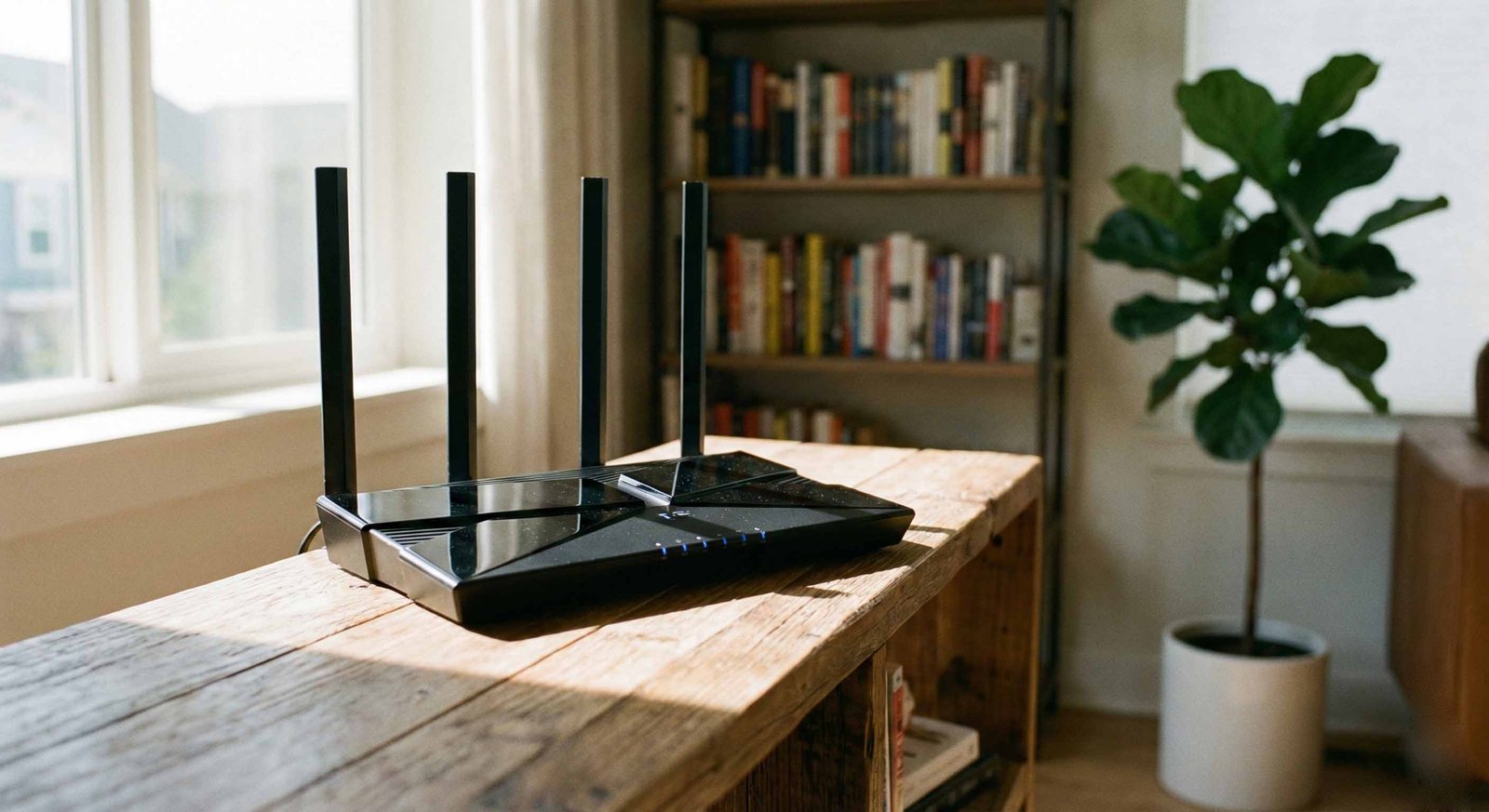
Posisi Emas (Sweet Spot): Letakkan router di tempat tinggi, minimal setinggi dada orang dewasa, dan di posisi sestrategis mungkin (tengah rumah). Tempel di dinding atau taruh di atas lemari buku adalah ide bagus. Dengan menaruhnya di tempat tinggi, sinyal akan menyebar "menghujani" seluruh ruangan, menghindari banyak halangan furnitur di bawah.
4. Saluran Rahasia: Channel 1, 6, dan 11
Ini tips level lanjut (Advanced) yang jarang diketahui orang awam. Jika kamu tinggal di perumahan padat atau apartemen, buka setting router-mu (biasanya lewat browser di IP 192.168.1.1 atau 192.168.0.1). Cari menu "Wireless Channel".
Secara default, settingannya adalah "Auto". Masalahnya, router tetanggamu juga "Auto". Akibatnya, kalian sering berebut "jalur" yang sama, menyebabkan interferensi sinyal (tabrakan data). Bayangkan kamu mencoba ngobrol di ruangan yang isinya 100 orang berteriak bersamaan; suara (data) kamu tidak akan terdengar jelas.
Di frekuensi 2.4 GHz, menurut standar teknis IEEE, hanya ada tiga jalur yang tidak saling tumpang tindih (non-overlapping) secara penuh: Channel 1, 6, dan 11.
Unduh aplikasi gratisan seperti "WiFi Analyzer" di HP Android-mu. Cek grafik sinyal tetanggamu.
Kalau tetangga menumpuk di Channel 1, kamu pindah manual routermu ke Channel 6 atau 11.
Ini seperti menemukan "jalan tikus" yang kosong saat jalan utama macet total. Kecepatan internetmu bisa naik drastis dan latensi (ping) turun hanya dengan mengubah satu angka ini.
5. Logika Polarisasi Antena: Tegak atau Miring?
Jika routermu memiliki antena eksternal yang bisa diputar-putar (biasanya ada 2 atau 4 antena), bagaimana posisi terbaiknya? Apakah dimiringkan seperti telinga kelinci? Atau diarahkan ke gadget?
Jawabannya kembali ke fisika polarisasi. Sinyal WiFi memancar tegak lurus dari batang antenanya.
Jika antena berdiri vertikal (tegak lurus ke atas), sinyalnya menyebar secara horizontal (mendatar) ke seluruh rumah satu lantai. Ini adalah settingan terbaik untuk rumah 1 lantai yang luas.
Jika kamu memiringkan antena 45 derajat, sebagian sinyal akan ditembakkan ke langit-langit dan lantai.
Kapan harus memiringkan antena? Hanya jika kamu punya rumah 2 lantai dan router ada di lantai 1. Cobalah memiringkan satu antena menjadi horizontal (tidur) atau miring 45 derajat untuk membantu "melempar" sinyal ke lantai atas. Namun untuk rumah 1 lantai, biarkan semua antena berdiri tegak lurus sempurna.
6. Kebenaran Tentang Hardware Router Bawaan ISP
Ini rahasia yang tidak akan diberitahukan oleh Sales provider internetmu. Router gratisan yang dipinjamkan oleh ISP (biasanya merek ZTE atau Huawei tipe standar) adalah perangkat entry-level dengan spesifikasi rendah.
Bayangkan router itu adalah sebuah komputer mini. Dia punya CPU dan RAM. Router standar biasanya hanya punya RAM kecil. Saat di rumahmu ada 2 HP, 1 Laptop, dan 1 Smart TV yang konek bersamaan, router itu masih kuat. Tapi begitu ada tamu datang, atau kamu menambah koneksi CCTV dan perangkat Smart Home, beban kerja CPU router akan melonjak 100%.
Akibatnya? Router menjadi panas, memory leak terjadi, dan dia mulai "bengong" (hang). Internetmu putus, tapi lampu indikator tetap nyala hijau. Solusinya harus dimatikan dan dinyalakan lagi (restart).
Jika kamu punya budget lebih, solusi terbaik jangka panjang adalah mematikan fungsi WiFi di router bawaan ISP (jadikan Bridge Mode), lalu beli Router pihak ketiga (seperti TP-Link, Asus, atau Tenda) yang harganya 500 ribuan ke atas. Router beli sendiri biasanya punya RAM lebih besar dan antena lebih peka, sanggup menangani 20-30 perangkat sekaligus tanpa hang.
7. Fitur QoS (Quality of Service): Jalur VIP untuk Gamer
Terakhir, jika di rumahmu sering terjadi perang dunia karena ada yang download file besar sambil ada yang main game, kamu butuh fitur QoS.
Hampir semua router modern punya fitur Quality of Service (QoS) di menu pengaturannya. Fitur ini memungkinkan kamu menjadi "polisi lalu lintas" data. Kamu bisa mengatur agar paket data dari "Game Online" atau "Video Call (Zoom/Gmeet)" mendapatkan prioritas VIP.
Artinya, meskipun ada orang lain di rumah yang sedang mendownload update Windows berukuran besar, router akan menahan sedikit kecepatan download tersebut demi memastikan paket data game kamu tetap lancar tanpa lag. Tanpa QoS, router akan melayani siapa saja yang minta data ("Best Effort"), yang seringkali membuat gamer menangis karena ping spike tiba-tiba.
Kesimpulan: Jadilah Smart User
Banyak orang tergoda membeli alat penguat sinyal (WiFi Extender atau Repeater) saat merasa internetnya lambat. Padahal, Repeater murahan seringkali justru memperburuk masalah karena mereka memotong bandwidth menjadi setengahnya untuk memancarkan ulang sinyal, menambah latency yang parah.
Sebelum keluar uang ratusan ribu untuk upgrade paket atau beli alat tambahan, lakukan audit fisik dulu:
- Pindahkan router ke tempat tinggi dan terbuka.
- Jauhkan dari cermin, logam, dan akuarium.
- Pilih frekuensi yang tepat (2.4 vs 5 GHz).
- Pindah jalur (channel) yang sepi.
- Pastikan antena tegak lurus (untuk 1 lantai).
Seringkali, solusi dari internet lemot bukanlah masalah uang, melainkan masalah pemahaman. Dengan sedikit utak-atik posisi dan settingan, kamu bisa mendapatkan kualitas jaringan "bintang lima" dengan harga "kaki lima". Selamat mencoba!
Sinyal WiFi sudah penuh tapi aplikasi masih terasa 'berat' atau nge-lag? Bisa jadi masalahnya bukan di router Anda, melainkan jarak server yang terlalu jauh. Pelajari solusinya di: Aplikasi Lemot Padahal Server Mahal? Inilah Solusi Edge Computing.